
托管教程
寻找结果为:
- 一旦IP被配置/分配给所讨论的服务器,就会登录服务器上的WHM接口。
- 登录后,使用搜索栏查找"添加新的IP地址"选项,该选项应在"IP功能"部分下。通过搜索"IP",可以更快地实现这一点。
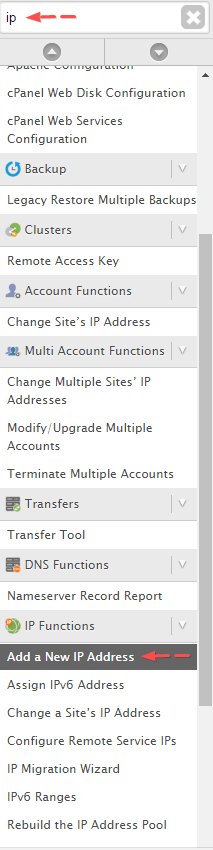
- 单击"添加新的IP地址",将您带到用于在WHM / CPANEL中添加IP的接口。
- 要添加IP,请在WHMC中复制您要从客户端的产品页面添加的IP,并将其粘贴在下面的图像中所示的字段中。
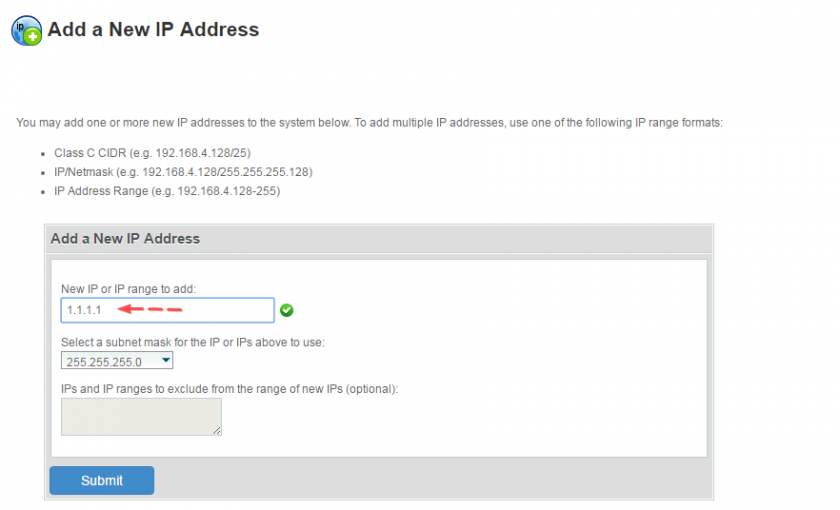
请确保将"1.1.1.1"替换为需要添加的实际IP地址。
- 确保输入的IP是正确的,单击"提交"按钮。
- 您应该看到一个确认,类似于以下内容。
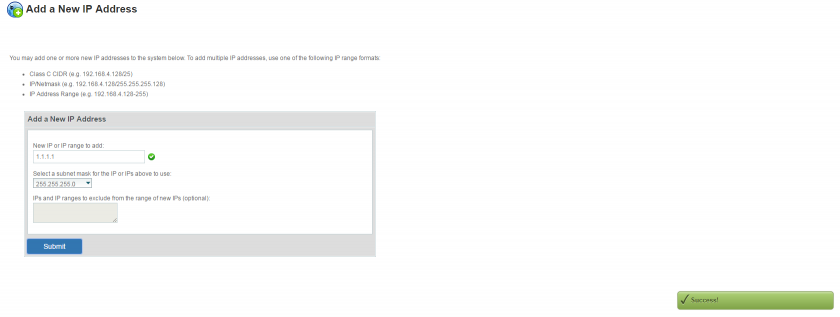
- 此时,应正确添加额外的IP地址,您可以对可能需要添加的任何其他IP进行此过程。
- 完成通过"添加新IP地址"界面添加任何其他IPS后,您将需要通过SSH登录服务器并发出以下命令。
服务ipaliases重新启动
- 这将确保先前添加的附加IPS绑定到设备并在线带来。
- 然后,您可以通过发出以下命令来确认这一点,该命令应输出与下图类似的结果。
ifconfig
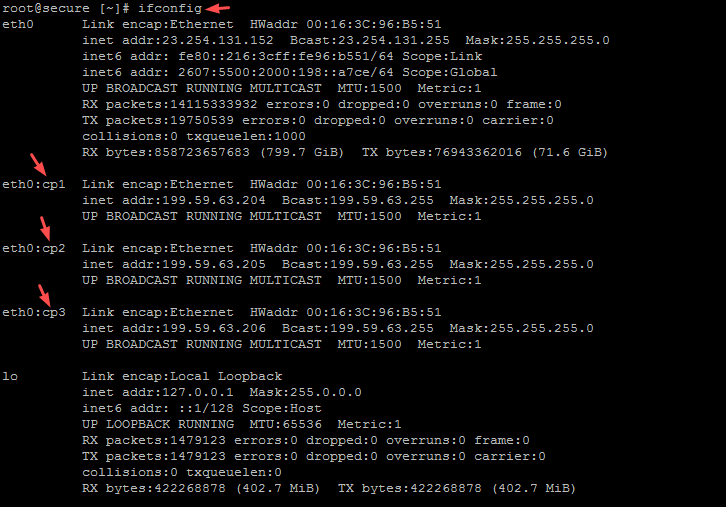
注意到"CP"前缀,因为这非常重要!
- 如果在IFConfig命令的输出中看到添加的IP,则使用"CP"前缀,然后已成功添加IPS。
撰写者 Peter H / 一月 4, 2017